SPEC-PVE-INST-SRV-001Línea Base AprobadaISO/IEC/IEEE 29148:2018Versión 1.0.0
Especificación Técnica e Instalación Bare-Metal — Nodo srv
Procedimiento operativo estándar (SOP) y manual paso a paso para la instalación física del hipervisor Proxmox Virtual Environment 8.2.2 sobre el chasis bare-metal srv.adso.cpic.
Parámetro
Especificación Nominal
Criterio de Control
Nodo Físico
srv (FQDN: srv.adso.cpic)
Chasis Enterprise en rack de datacenter
Hipervisor
Proxmox Virtual Environment 8.2.2
Debian 12 Bookworm / Kernel Linux 6.8 PVE
Almacenamiento SO
Unidad 0: /dev/sda (HDD 1 TB MM1000GFJTE)
Particionado GPT, sistema de archivos ext4
Red de Gestión
Interfaz nic1 (MAC: 5c:ba:2c:47:a8:a9)
IP estática 10.2.0.208/23, GW 10.2.0.1
Consola Web GUI
https://10.2.0.208:8006/
Puerto 8006/tcp (Cifrado TLS)
Módulo 0: Creación de USB Bootable
[OMITIDO TEMPORALMENTE / PENDIENTE DE DOCUMENTACIÓN]
Nota Técnica del Operador: Este paso previo de preparación y quemado del medio de arranque se encuentra temporalmente omitido en la presente versión del manual, debido a que actualmente no se dispone de las evidencias gráficas, registros de hash SHA-256 ni capturas del proceso de creación del medio extraíble en el laboratorio.
El procedimiento estándar incluirá en futuras revisiones: la descarga verificada de la ISO oficial de Proxmox VE (proxmox-ve_8.2-x.iso), el cotejo de suma criptográfica SHA-256 y la escritura de bajo nivel en bloque (vía dd if=proxmox-ve.iso of=/dev/sdX bs=4M status=progress, Ventoy o Rufus en modo DD).
Flujo del Procedimiento de Instalación Bare-Metal
Modelo formal de estados del proceso de instalación física asistida por la interfaz gráfica de Proxmox VE:
flowchart TD
    Start([Arranque UEFI desde USB]) --> Step1[Paso 1: Licencia EULA]
    Step1 --> DecisionEULA{¿Acepta EULA?}
    DecisionEULA -- No --> Abort([Instalación Abortada])
    DecisionEULA -- Sí --> Step2[Paso 2: Disco Destino /dev/sda ext4]

    Step2 --> Step3[Paso 3: Localización Colombia America/Bogota]
    Step3 --> Step4[Paso 4: Clave root y Correo Alertas]
    Step4 --> Step5[Paso 5: Red nic1 IP 10.2.0.208/23 GW 10.2.0.1]
    Step5 --> Step6[Paso 6: Resumen y Auditoría de Parámetros]

    Step6 --> DecisionSummary{¿Parámetros Válidos?}
    DecisionSummary -- No --> Step5
    DecisionSummary -- Sí --> Step7[Paso 7: Particionado GPT y Desempaquetado]

    Step7 --> Step8[Paso 8: Extracción de USB y Reinicio]
    Step8 --> Ready([Nodo en Línea: Web GUI https://10.2.0.208:8006/])
1
Paso 1: Acuerdo de Licencia de Usuario Final (EULA)
Licenciamiento GNU AGPLv3
Obligatorio
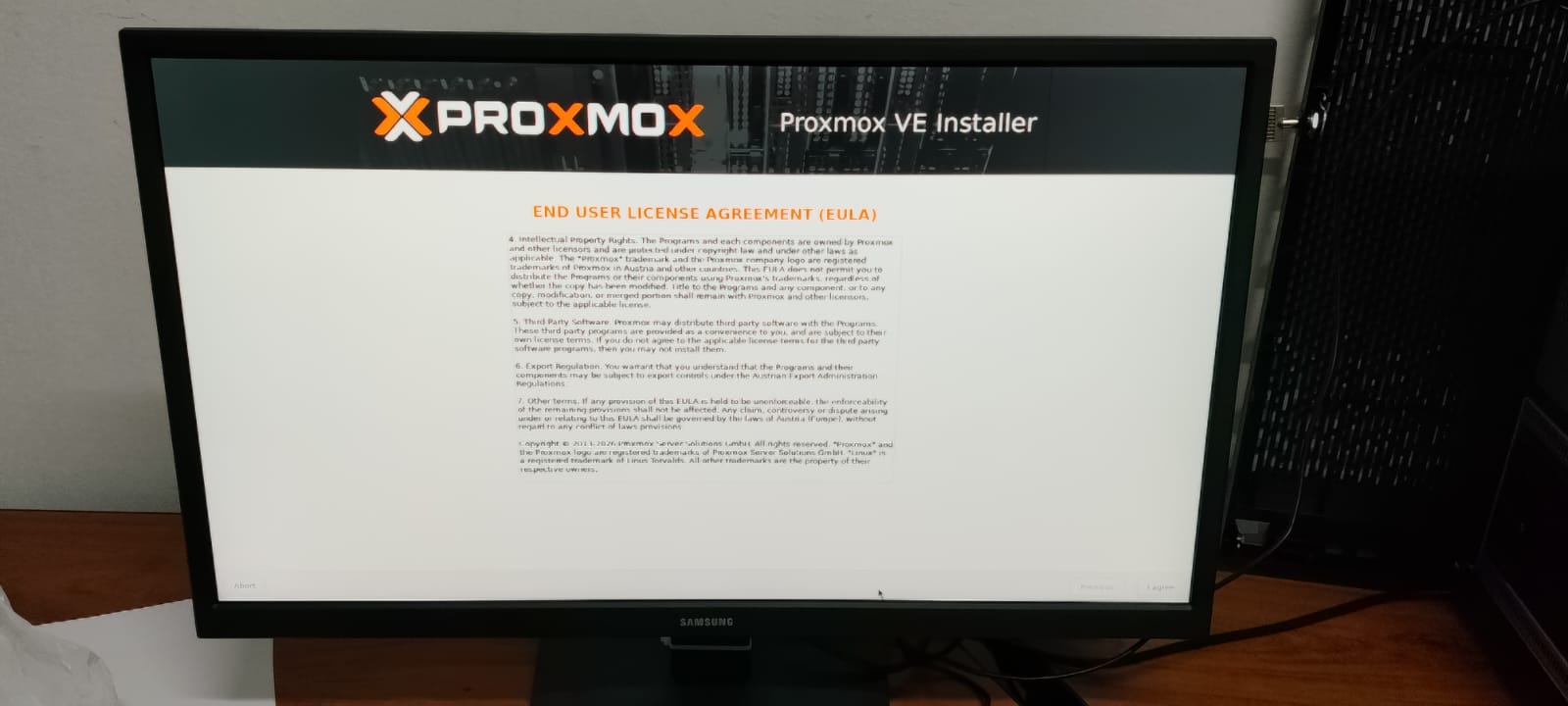
Al arrancar el servidor desde el medio USB en modo UEFI, el instalador interactivo presenta la pantalla de bienvenida y el texto legal del Proxmox Virtual Environment End User License Agreement. Se debe validar y aceptar los términos de la licencia libre GNU AGPLv3 presionando el botón I agree.
Click para ampliar
Figura 1: Pantalla de aceptación del EULA de Proxmox VE (GNU AGPLv3)docs/img/pve-install-01-eula.jpeg
ℹ️
Criterio de Aceptación Normativo (REQ-INST-LIC-001)
Aceptación formal del licenciamiento sin modificaciones en caliente del instalador, habilitando de inmediato el botón de transición hacia el asistente de almacenamiento.
2
Paso 2: Selección del Disco de Destino (/dev/sda ext4)
Subsistema de Almacenamiento en Bloque
ADR-01
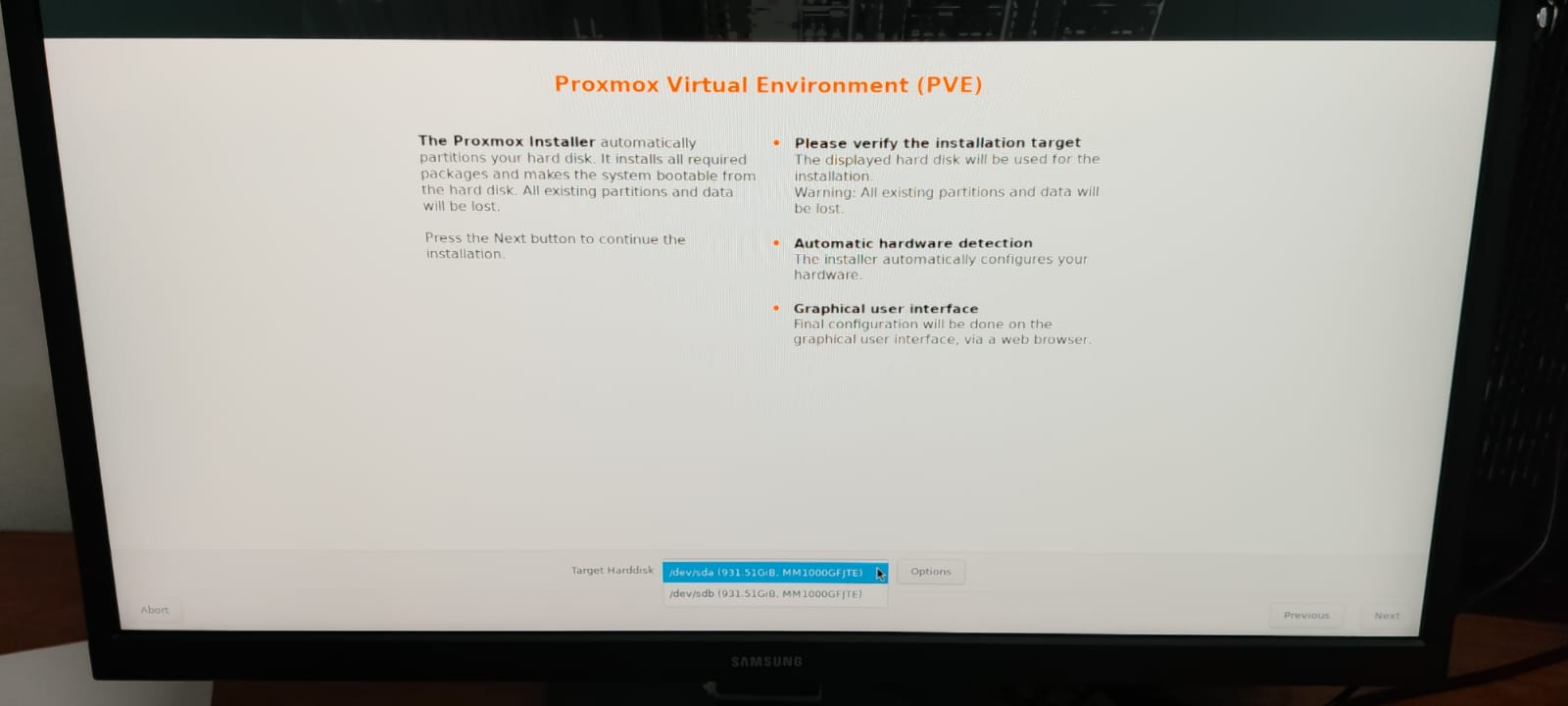
Se selecciona el disco físico maestro destinado al sistema operativo y se define el sistema de archivos raíz.
Parámetro
Valor Seleccionado
Detalle Técnico
Target Harddisk
/dev/sda
Unidad HDD Enterprise MM1000GFJTE de 1 TB (931.51 GiB físicos).
Filesystem
ext4
Sistema de archivos con soporte LVM Thin para volumen raíz y arranque.
Unidad Secundaria
/dev/sdb
Preservada intacta para almacenamiento secundario de cargas o backups.
Click para ampliar
Figura 2: Configuración del disco físico /dev/sda bajo ext4docs/img/pve-install-02-disk-target.jpeg
💡
Fundamento Técnico y Decisión Arquitectónica (ADR-01)
Se optó por ext4 en lugar de ZFS debido a que el servidor cuenta con discos HDD mecánicos independientes. Esto evita el consumo intensivo de memoria RAM que demanda el ARC de ZFS (mínimo 1 GB por TB) y elimina la sobrecarga de IOPS sincrónicos sobre discos magnéticos rotacionales.
3
Paso 3: Localización Geográfica y Zona Horaria
Sincronización Temporal UTC-05:00
REQ-INST-LOC-005
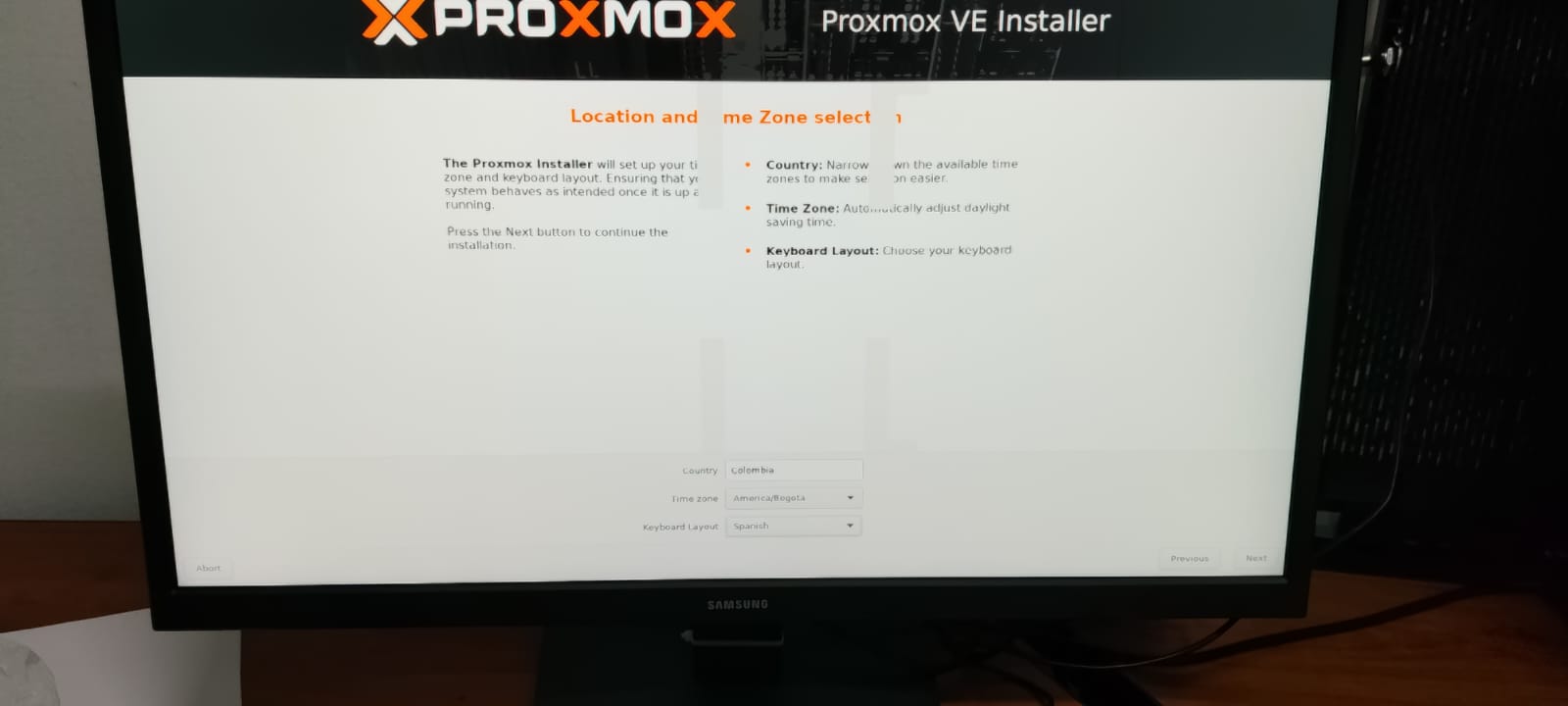
Se establecen las variables de entorno regional para la correlación temporal de auditoría en los archivos de registro (syslog, journalctl y eventos del clúster).
Campo
Valor Asignado
Impacto Operativo
Country
Colombia
Define los espejos geográficos y locales predeterminados.
Time zone
America/Bogota
Alinea el reloj del sistema a UTC-05:00 sin horario de verano.
Keyboard Layout
Spanish
Mapeo correcto de caracteres especiales (ñ, tildes, pipes, barras) en terminal física.
Click para ampliar
Figura 3: Asignación de ubicación geográfica y mapa de tecladodocs/img/pve-install-03-timezone.jpeg
4
Paso 4: Contraseña de Administración y Correo de Alertas
Seguridad Perimetral y Monitoreo SMART
Seguridad
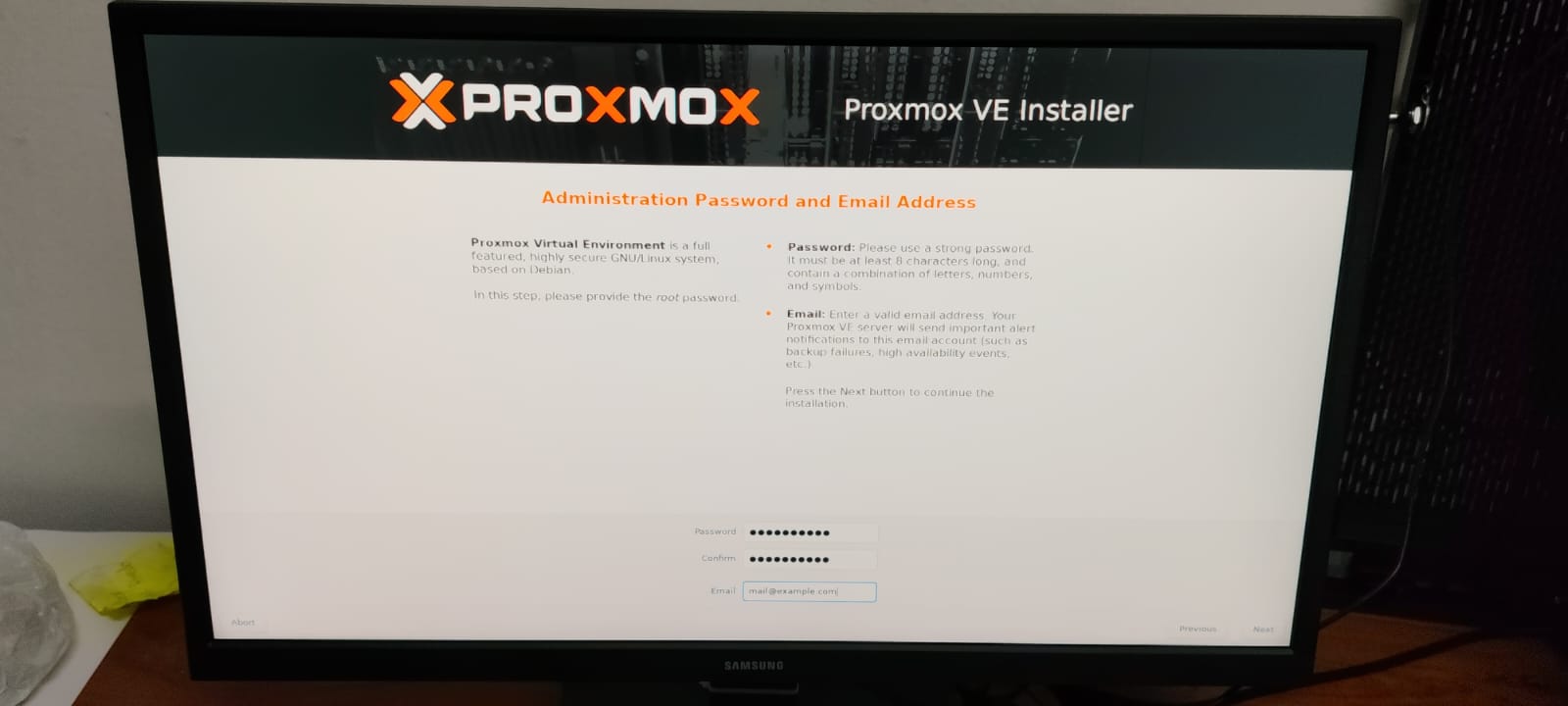
Se define la credencial de autenticación maestra para el superusuario root y el buzón de correo que recibirá las notificaciones críticas del subsistema de monitoreo smartd (fallas inminentes de disco) y advertencias de respaldo.
Click para ampliar
Figura 4: Establecimiento de clave de superusuario y correo de notificacionesdocs/img/pve-install-04-password-email.jpeg
🔐
Políticas de Complejidad (ISO 27001 / REQ-INST-SEC-004)
La clave debe poseer al menos 12 caracteres combinando mayúsculas, minúsculas, números y símbolos especiales. Esta clave se usará para el acceso SSH (puerto 22) y el realm PAM en la Web GUI (puerto 8006).
5
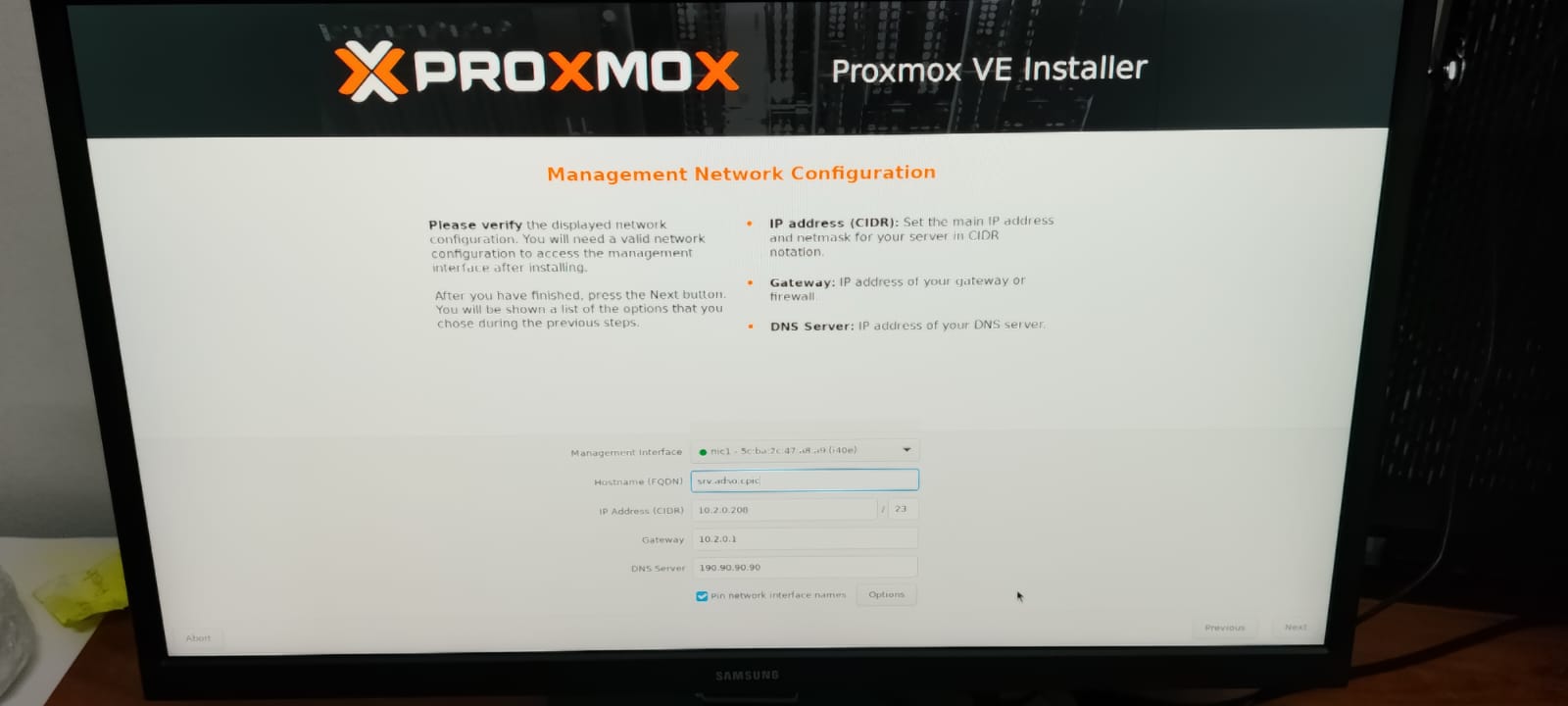
Paso 5: Configuración de Red de Gestión (nic1)
Topología L3 y Enlace Físico Intel Enterprise
Crítico
Se vincula el hipervisor al segmento de red del Datacenter especificando la dirección IP estática, máscara en formato CIDR /23, puerta de enlace y DNS corporativo.
Parámetro de Red
Valor Configurado
Descripción
Management Interface
nic1 (MAC: 5c:ba:2c:47:a8:a9)
Puerto Intel Enterprise con controlador de kernel i40e.
Hostname (FQDN)
srv.adso.cpic
Nombre canónico completo del host para resolución local.
IP Address (CIDR)
10.2.0.208/23
Rango útil: 10.2.0.1 hasta 10.2.1.254 (510 hosts).
Netmask
255.255.254.0
Máscara de subred para prefijo /23.
Gateway
10.2.0.1
Puerta de enlace hacia el switch de distribución/core.
DNS Server
190.90.90.90
Servidor de resolución de nombres institucional.
Click para ampliar
Figura 5: Asignación de parámetros IP sobre la interfaz física nic1docs/img/pve-install-05-network-config.jpeg
6
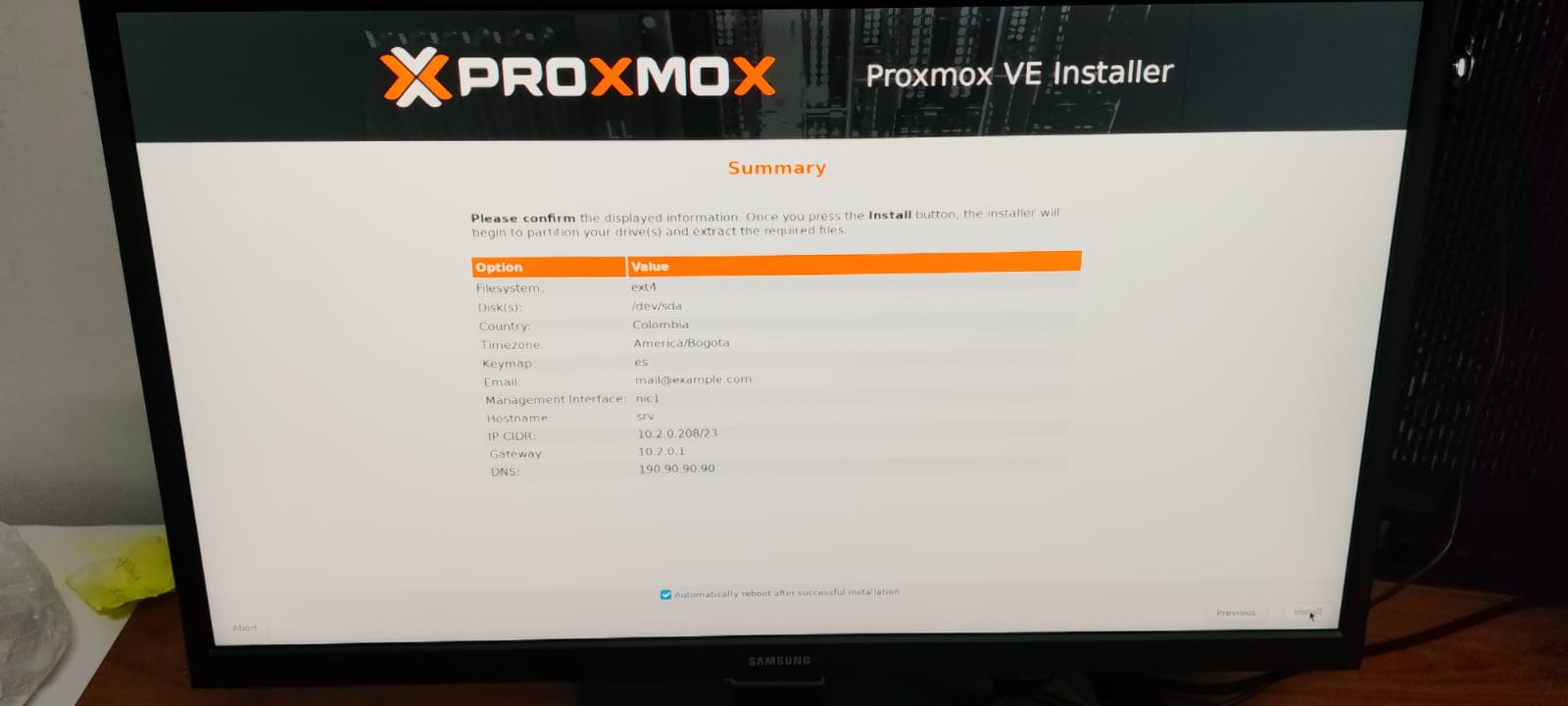
Paso 6: Resumen Ejecutivo y Confirmación Pre-Instalación
Auditoría Cruzada de Parámetros
Punto de No Retorno
Se realiza una verificación exhaustiva de todos los datos recopilados antes de proceder a la destrucción de particiones previas y escritura de bajo nivel en el disco físico /dev/sda.
Click para ampliar
Figura 6: Resumen consolidado antes de iniciar el particionado físicodocs/img/pve-install-06-summary.jpeg
⚠️
Alerta de Pérdida de Datos
Al presionar Install, el instalador borrará cualquier tabla de particiones previa en /dev/sda y aplicará particionado GPT. La opción Automatically reboot after successful installation debe dejarse seleccionada.
7
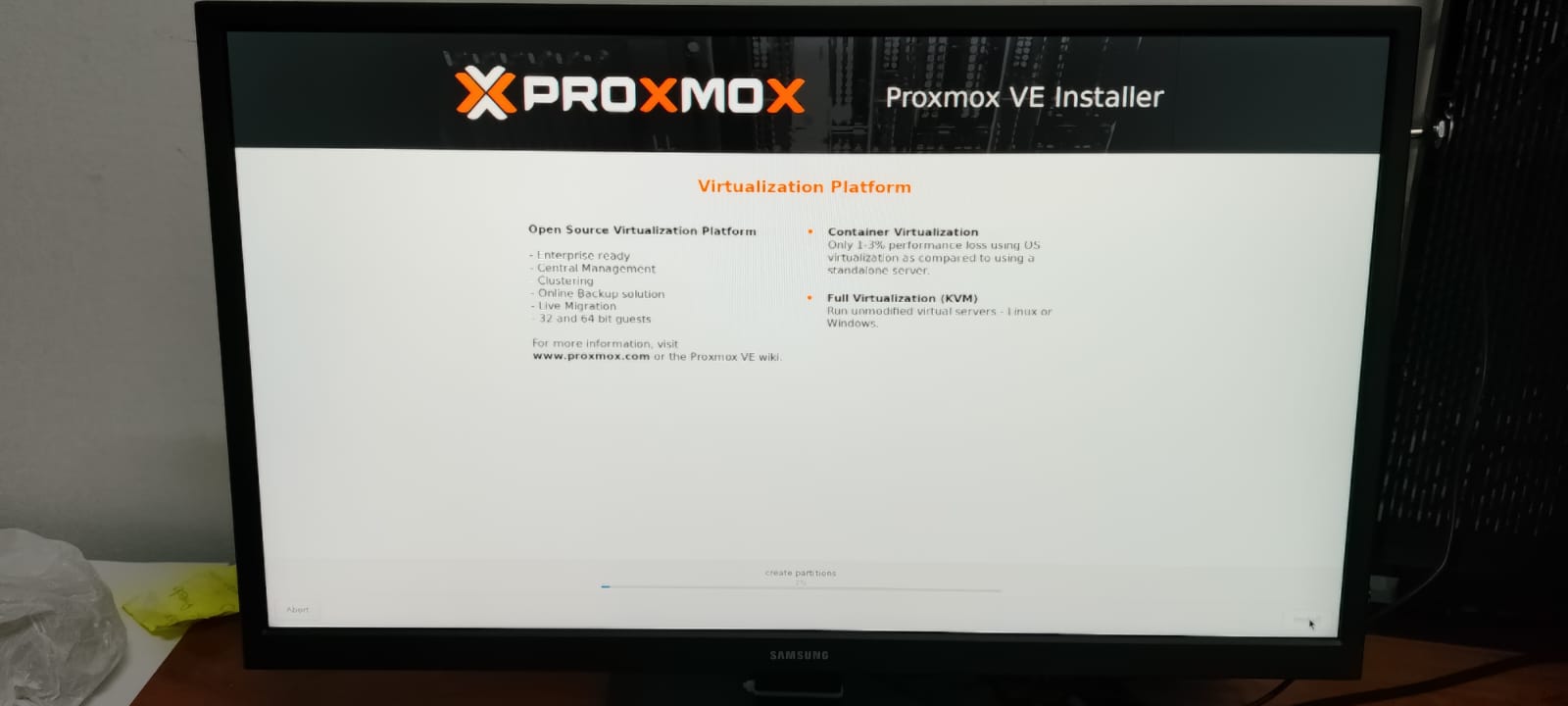
Paso 7: Proceso de Particionado e Instalación
Creación de LVM y Desempaquetado del SO
En Ejecución
Durante esta fase automatizada, el instalador ejecuta la creación de la partición ESP (EFI System Partition), la partición de arranque BIOS/GRUB, los volúmenes lógicos LVM y extrae las imágenes base.tar.gz y pve.tar.gz directamente al disco de destino.
Click para ampliar
Figura 7: Progreso del formateo de particiones y copia de binarios de PVEdocs/img/pve-install-07-partitioning.jpeg
8
Paso 8: Finalización de la Instalación y Primer Reinicio
Arranque del Hipervisor y URL Web GUI
Completado
Al finalizar la extracción con éxito, el instalador presenta el mensaje: "Installation successful! Please remove the installation medium (USB) and press Reboot".
Click para ampliar
Figura 8: Solicitud de extracción del medio USB y reinicio del servidor físicodocs/img/pve-install-08-complete-reboot.jpeg
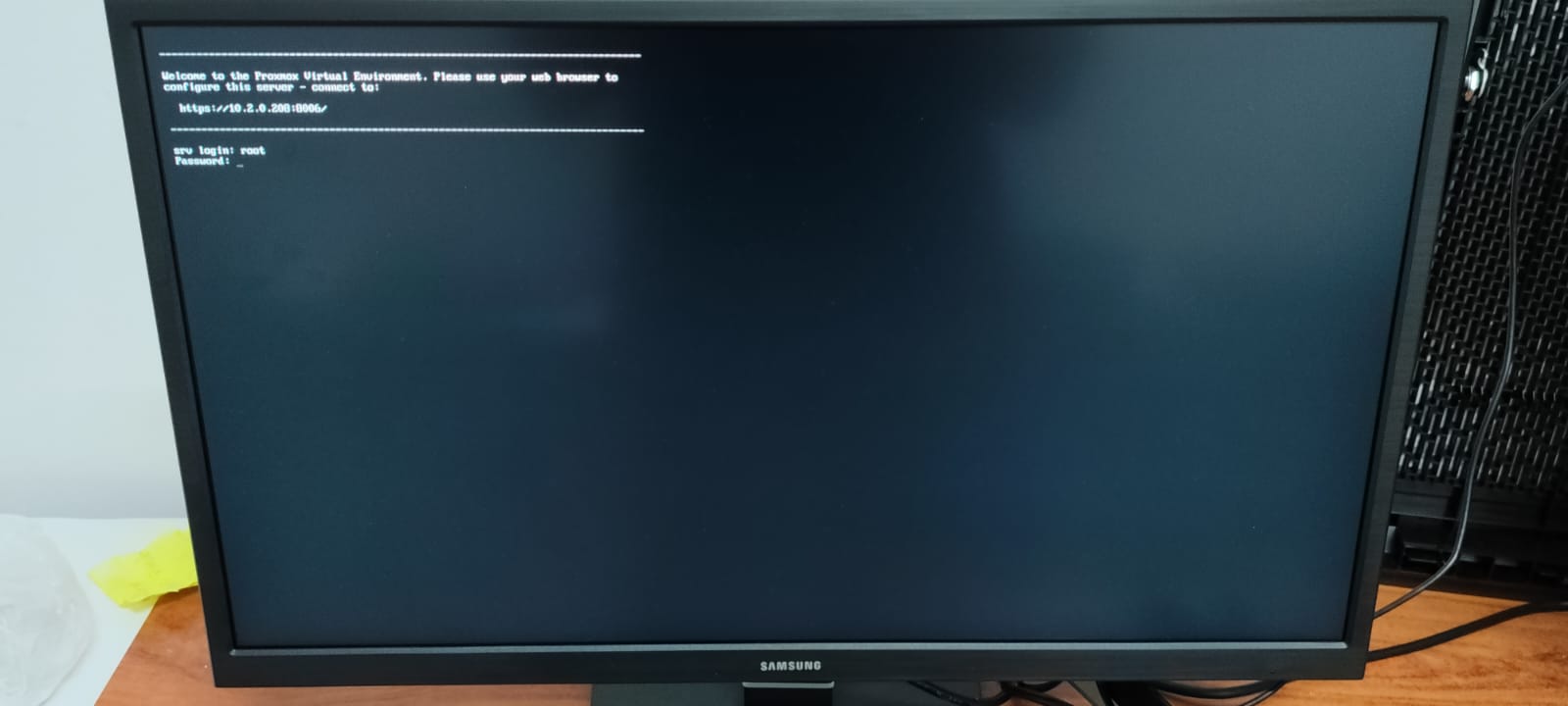
Salida en Consola TTY1 post-reinicio
Welcome to the Proxmox Virtual Environment. Please use your web browser to configure this server -
connect to:
  https://10.2.0.208:8006/
Matriz de Verificación y Criterios de Aceptación (ISO/IEC/IEEE 29148)
Pruebas técnicas de conformidad ejecutadas desde la consola del nodo srv: